UkRu





Google ― мощнейшая поисковая система, которая обрабатывает свыше 40 тысяч запросов в секунду, а это значит, что в день пользователи сайта обращаются к поиску 3,5 миллиарда раз. Поисковый алгоритм сканирует информацию, находящуюся в сети, и выдает релевантные запросам пользователей результаты.
Так давайте разберемся, как настраивать поисковую рекламу мобильных приложений для iOS и Android с помощью Google Ads, чтобы эффективно монетизировать свою разработку.
Помимо поиска, гугл обладает целым набором сервисов, а также таких платформ как YouTube и Google Play. Все же главным доходом корпорации-гиганта является реклама. Именно она, по данным Google, приносит компании более 80% дохода ― за 2020 год эта сумма составила $147 миллиардов.
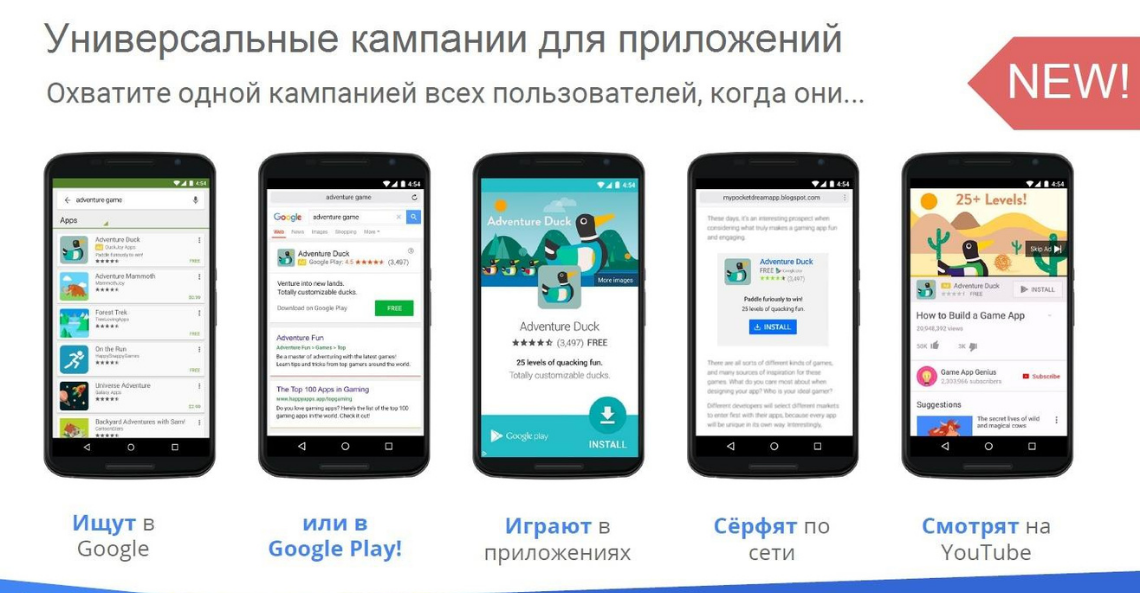
В отличие от обычной поисковой или контекстной рекламы в Google Ads, при продвижении мобильных приложений вам не потребуется создавать рекламные тексты, ведь система использует описание и заголовок, скриншоты (фото и видео), рейтинг и автоматически сгенерирует объявления под разные площадки.

Рис.1 — Универсальные кампании для приложений
При таком раскладе страничка вашего мобильного приложения в Google Play или App Store должна быть оптимизирована под поисковые системы. Оптимизация мобильных приложений внутри маркетов называется ASO.
ASO-оптимизация включает:
При качественном ASO поисковые системы внутри Google Play и App Store будут самостоятельно продвигать ваше приложение, таким образом увеличивая органический трафик. Для полноценной раскрутки мобильного приложения или игры ASO уже недостаточно, поэтому приходится обращаться к рекламе.
Подробнее про ASO можно прочитать тут.
При создании кампании в Google Ads есть цель «Продвижение приложения», у которой доступно 3 подтипа:
Установка приложения
Установка приложения сопоставима с целью в Facebook Ads «Трафик». Она способствует росту узнаваемости вашего приложения, а это очень важно при выходе на рынок.
Однако преимуществом рекламы в Google является автоматическая настройка таргетинга под аудиторию, которая способна совершать действия внутри приложения. Самое главное, что гугл самостоятельно управляет бюджетами и ставками, оптимизирует аудиторию для привлечения наиболее ценных пользователей и максимальной выгоды для рекламодателя.
В качестве call to action в такой рекламе будет кнопка «Установить приложение». В настройках кампании будет доступны 3 формата:
Взаимодействие с приложением
Эту цель также можно сопоставить с Facebook Ads, только не с выбором цели, а возможностью настроить таргетинг на пользователей, которые уже используют приложение.
Цель «Взаимодействие с приложением» хорошо работает при выходе новой версии приложения или полного апейта, когда вы хотите активизировать своих пользователей новыми фичами.
Например, у вас появился кешбек от покупок, накопительная карта или партнерская программа. Вы вставляете ссылку в призыв к действию и направляете пользователя конкретно на необходимый раздел в самом приложении, а не на главную страницу. Даже если такая реклама будет показана пользователю, у которого не установлено приложение, при нажатии на призыв к действию, пользователь перейдет в маркет, установит приложение и попадет в необходимый раздел.
Предварительная регистрация
Например, пользователь узнал о вашей игре или приложении из рекомендаций Google Play или же из рекламы. Когда он заходит на вашу страничку в маркете, то видит кнопку «Записаться на бета-тестирование» или «Уведомить меня о выходе приложения». После того как вы загрузите свое приложение в маркет, пользователи получат уведомление о возможности установки. А на тех устройствах, которые поддерживают такую функцию, приложение будет установлено автоматически.
Настроить предварительную регистрацию достаточно просто.
1. Перед настройкой кампании в Play Console нужно чекнуть несколько рекомендаций Google.
2. Далее вам нужно добавить устройства, для которых будет возможна предварительная регистрация. Помогут в этом наборы App Bundle.
3. После этого вам необходимо указать страны и регионы, в которых будет доступна предварительная регистрация.
4. По вашему желанию вы можете предложить пользователям приятные бонусы за предварительную регистрацию. Это необязательный пункт, но пока приложение не вышло, а вы хотите привлечь побольше пользователей, лучше воспользоваться такой возможностью и задобрить людей. Это может быть что угодно: бесплатная подписка на полгода, VIP-пакет, условные виртуальные деньги на счету, и так далее.
5. Теперь можете смело запускать предварительную регистрацию и рекламировать кампанию на всех площадках Google.
Благодаря предварительной регистрации вы можете собрать комьюнити заинтересованных людей и подогревать их до релиза приложения или игры.
Google объединяет множество платформ и сервисов поэтому настраивая рекламу в Google Ads у вас есть возможность выбрать конкретное место показа, или же настроить «Универсальную кампанию» и дать возможность искусственному интеллекту рассчитать самые оптимальные площадки для показа объявлений.
Google Поиск
В начале статьи мы уже рассказывали о количестве ежесекундных и дневных запросов в поиске Google. Поисковые системы постоянно обрабатывают запросы пользователей, и благодаря оптимизированным метаданным выдают релевантный результат. Поэтому поисковая реклама такая эффективная.
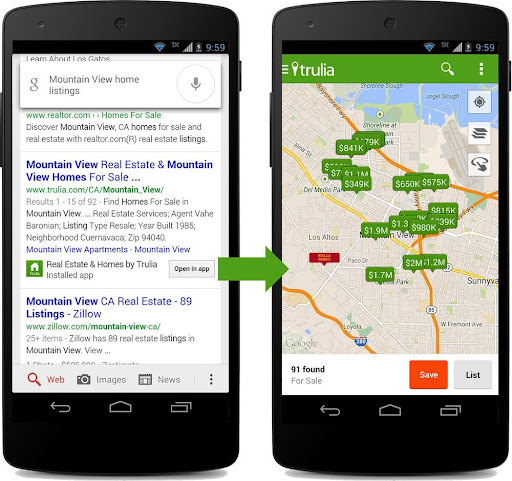
Рис. 2 — Пример рекламы приложения в поиске
Google Play
Реклама показывается внутри мобильного маркета Google Play, а именно:
Площадка Google Play также достаточно эффективна, поскольку пользователь уже зашел в маркет и у него есть цель. Благодаря конкретным поисковым запросам система самостоятельно подбирает для пользователя наиболее подходящие варианты.
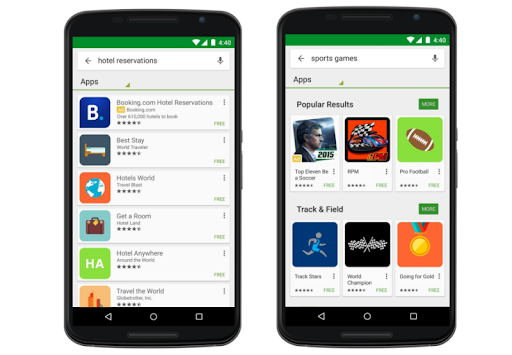
Рис. 3 — Пример рекламы в Google Play
YouTube
Реклама на платформе хороша тем, что она показывается зрителям во время просмотра роликов или на самом канале. На YouTube существует множество тематических каналов с тысячами и миллионами просмотров, благодаря чему пользователь видит приложения, которые точно заинтересуют его.
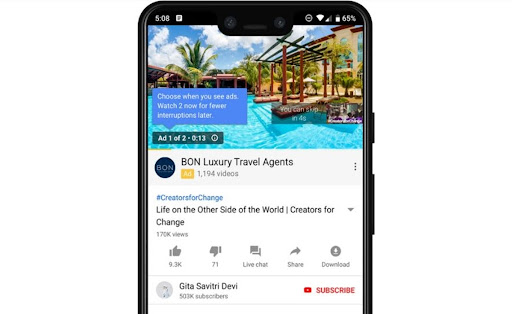
Рис. 4 — Пример рекламы приложения на YouTube
КМС
Контекстно-медийная сеть — это несколько миллионов сайтов и мобильных приложений, в том числе и сервисы Google (Gmail, YouTube, Google Play). В отличие от поисковой, где реклама точно соответствует указанному запросу пользователя, реклама в КМС нацелена на предполагаемый интерес пользователя, опережая его запрос.
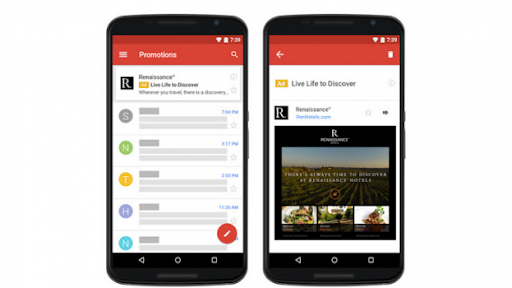
Рис.5 — Пример рекламы приложения в Gmail
Теперь вы знаете, как будут выглядеть ваши рекламные объявления и где они будут размещены, знакомы с основными целями кампаний и можете спокойно приступать к настройке рекламы в кабинете.
1. В личном кабинете Google Ads создайте Новую кампанию, нажав на значок «+».
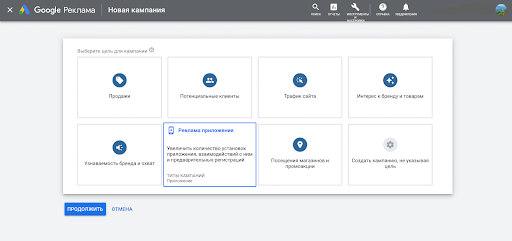
Рис.6 — Создание новой кампании
2. Выберите цель Реклама приложения и один из трех возможных подтипов (Установка, Взаимодействие, Предварительная регистрация).
3. Выберите платформу приложения — в поиске введите название приложения, разработчика или издателя, и выберите подходящий пункт из предложенного списка.
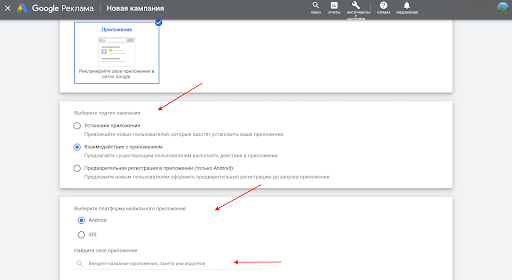
Рис. 7 — Выбор подтипов и загрузка приложения
4. Выберите язык и местоположение. Помните, что Google не переводит объявления, поэтому настраиваемый таргетинг должен соответствовать языку рекламного текста.
5. Установите бюджет. Проставьте даты старта и окончания кампании.
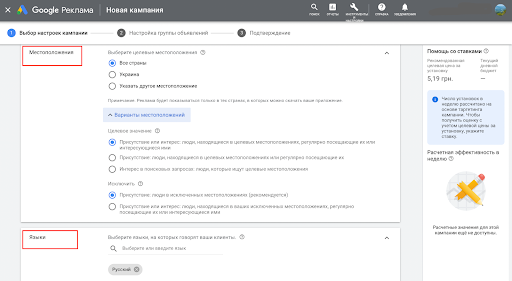
Рис. 8 — Выбор местоположения, языка и ставок
6. Настройте действия пользователя в разделе «Оптимизация кампании».
7. Перейдите в Группы объявлений. В разделе «Объекты объявления» необходимо добавить заголовки и описания (минимум по одному, максимум до пяти).
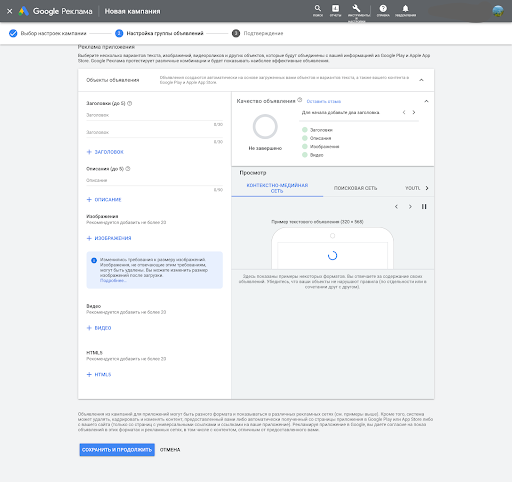
Рис. 9 — Настройка групп объявлений
8. Добавьте фото, видео или HTML5. У вас есть возможность прикрепить до 20 объектов каждого типа.


